Как настроить сервер
Сервер настраивается через TiniTalk Admin — отдельное Android-приложение для человека, который обслуживает VPS. Ещё потребуется файл TiniTalk Server: Admin загрузит его на VPS во время установки.
Перед началом
Подготовьте три вещи:
- данные VPS от провайдера: IP, SSH-логин, SSH-пароль и SSH-порт;
- TiniTalk Admin на своём Android-телефоне;
- файл TiniTalk Server для Linux x86-64, сохранённый на этом же телефоне.
Добавьте VPS
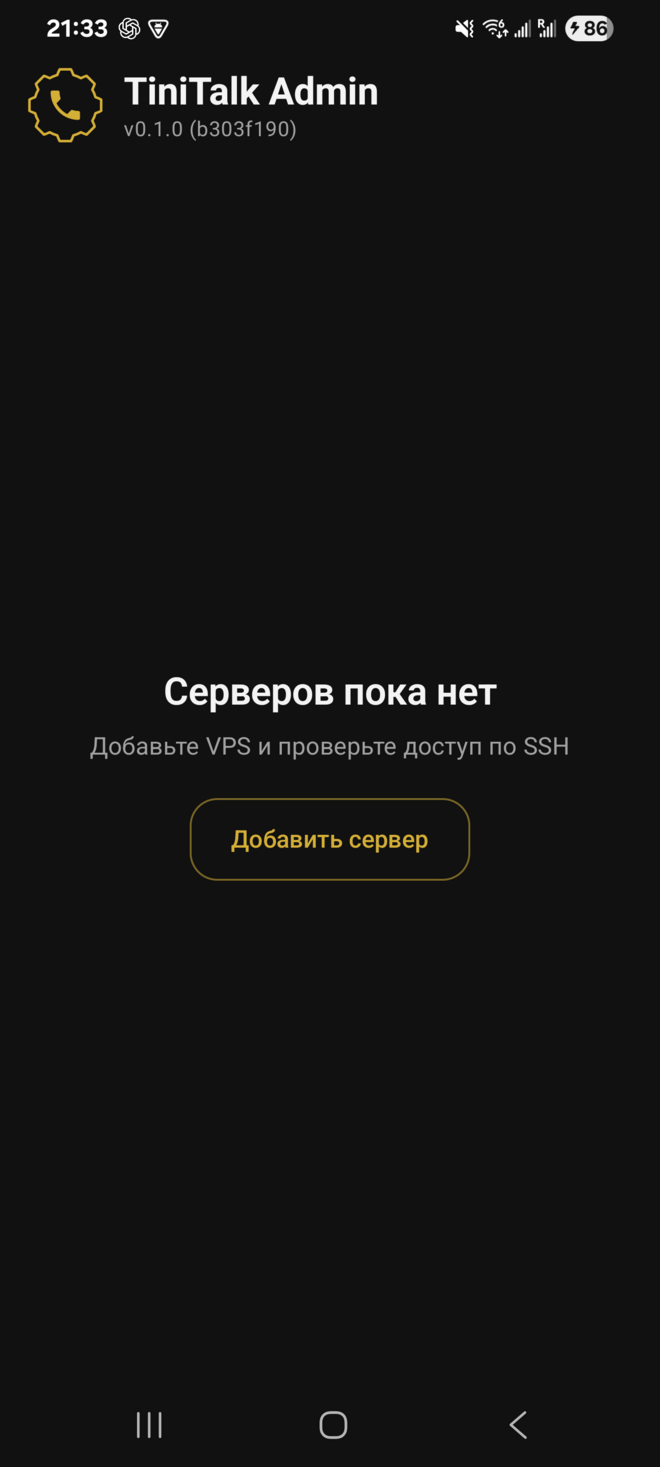
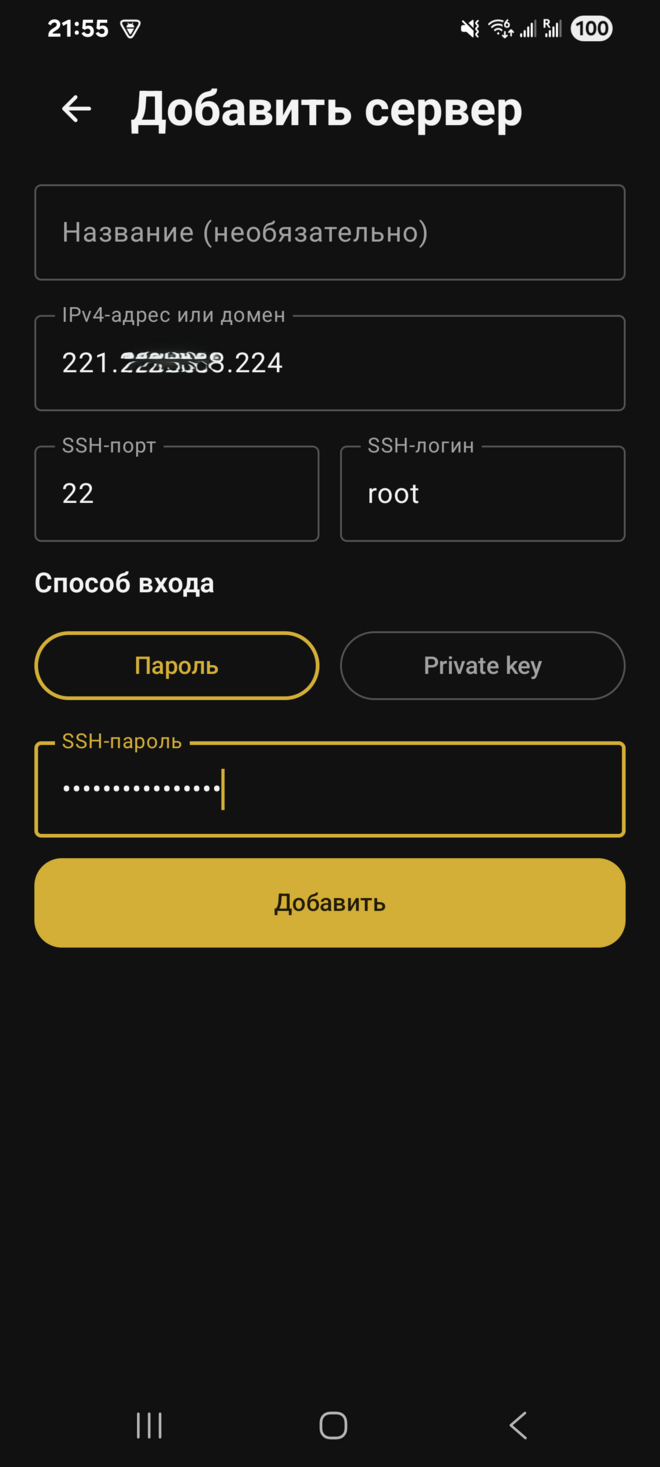
- Откройте TiniTalk Admin и нажмите «Добавить сервер».
- Поле «Название» можно оставить пустым или написать, например, «Семья».
- В поле «IPv4-адрес или домен» введите IP сервера без
https://и без порта. - Укажите SSH-порт, SSH-логин и SSH-пароль из письма или панели провайдера.
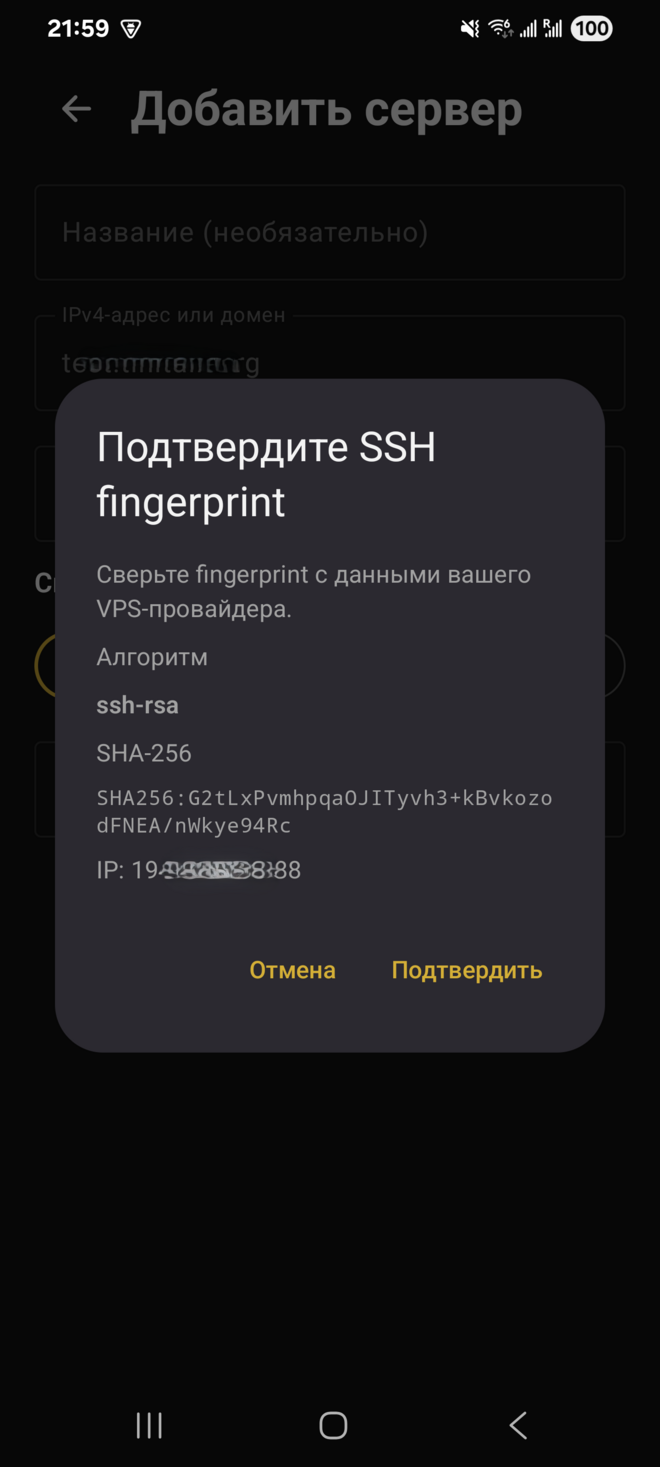
- Нажмите «Добавить» и, если появится подтверждение, нажмите «Подтвердить».
Запустите установку
- В окне «Первичная настройка» нажмите «Выбрать файл».
- Выберите скачанный файл TiniTalk Server.
- Нажмите «Начать» и дождитесь завершения.
- Когда появится «Сервер настроен», можно создавать пользователей.
Создайте пользователей
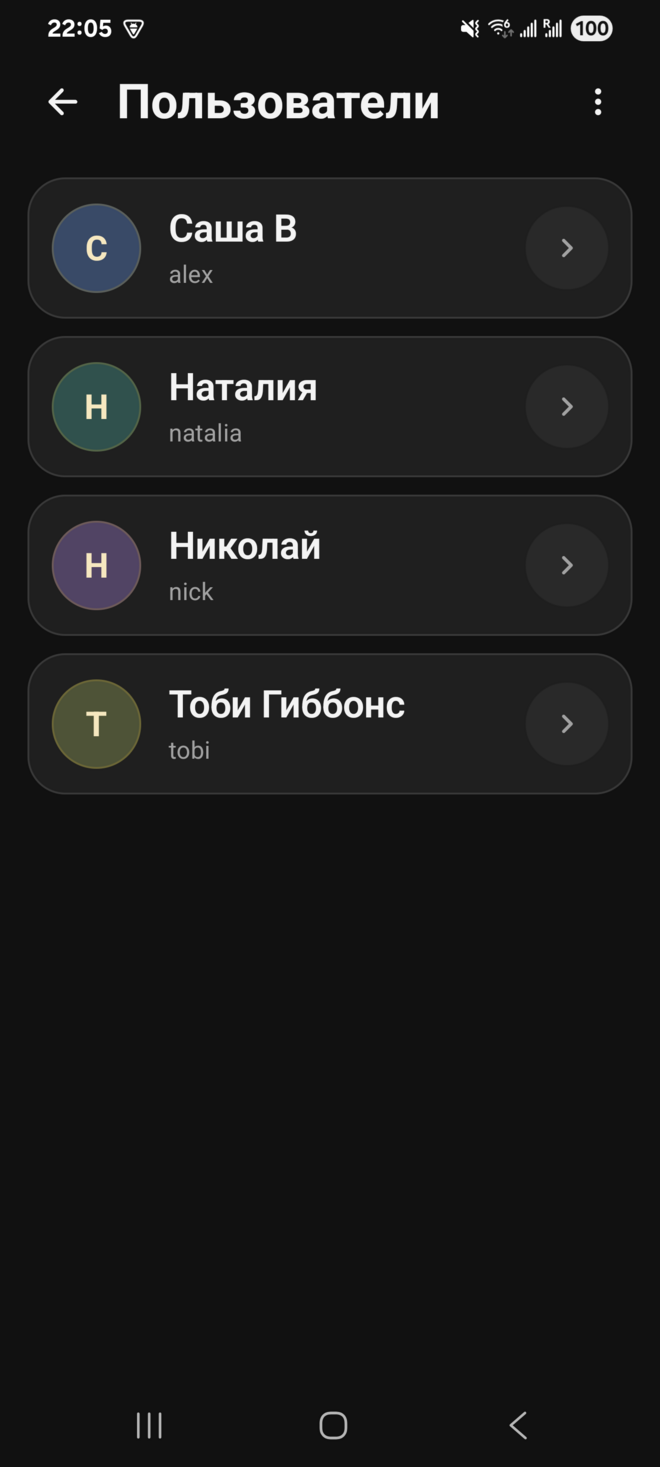
Добавьте отдельную учётку для каждого человека, который будет звонить через ваш сервер. Так понятнее, кто есть кто, и при необходимости можно отключить доступ одному человеку, не трогая остальных.
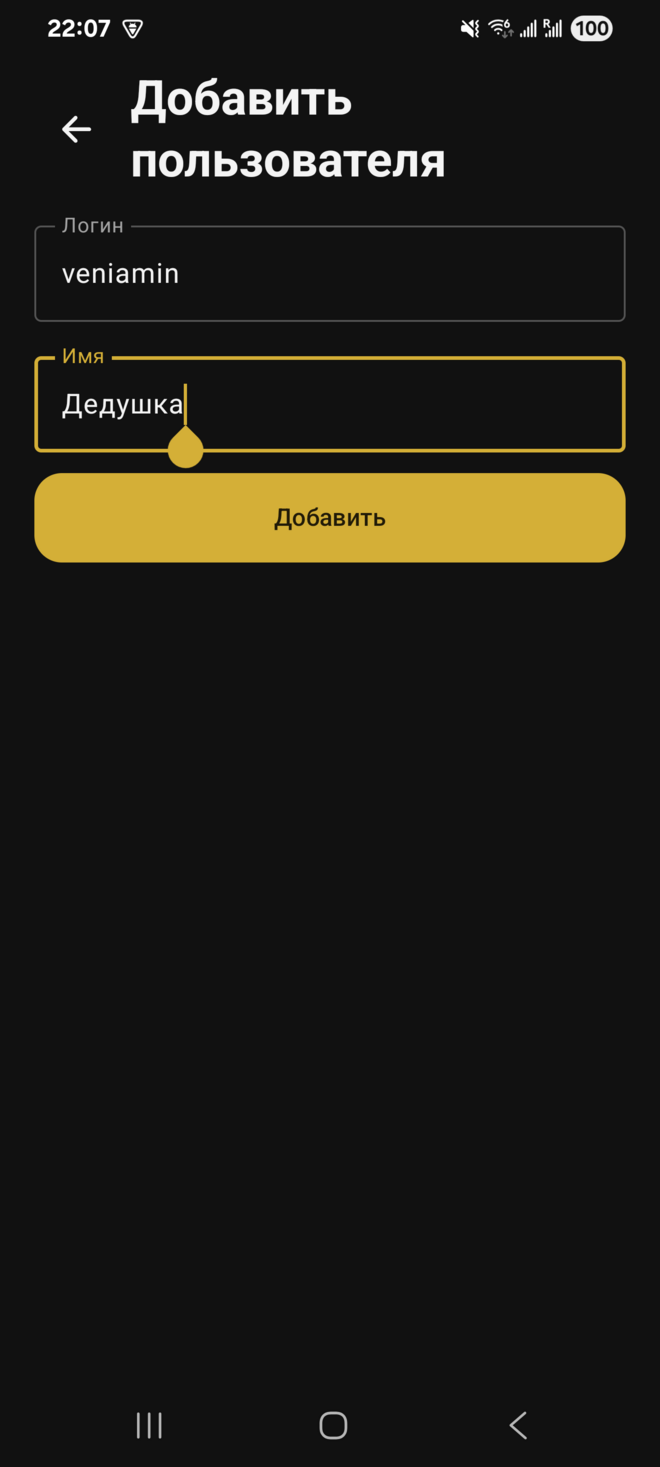
- Откройте раздел «Пользователи».
- Выберите «Добавить пользователя».
- В поле «Логин» придумайте короткий логин. Для семейного сервера удобно использовать понятные варианты латиницей, например
mama,papaилиalex. Если на одном сервере будет много людей из разных кругов, лучше использовать нейтральные числовые логины, например716351423. Этот логин человек потом введёт в приложении TiniTalk. - В поле «Имя» напишите подсказку для себя, чтобы потом вспомнить, кому выдали эту учётку. Это имя видно только в TiniTalk Admin и не попадает в телефонные книги пользователей.
- Нажмите «Добавить».
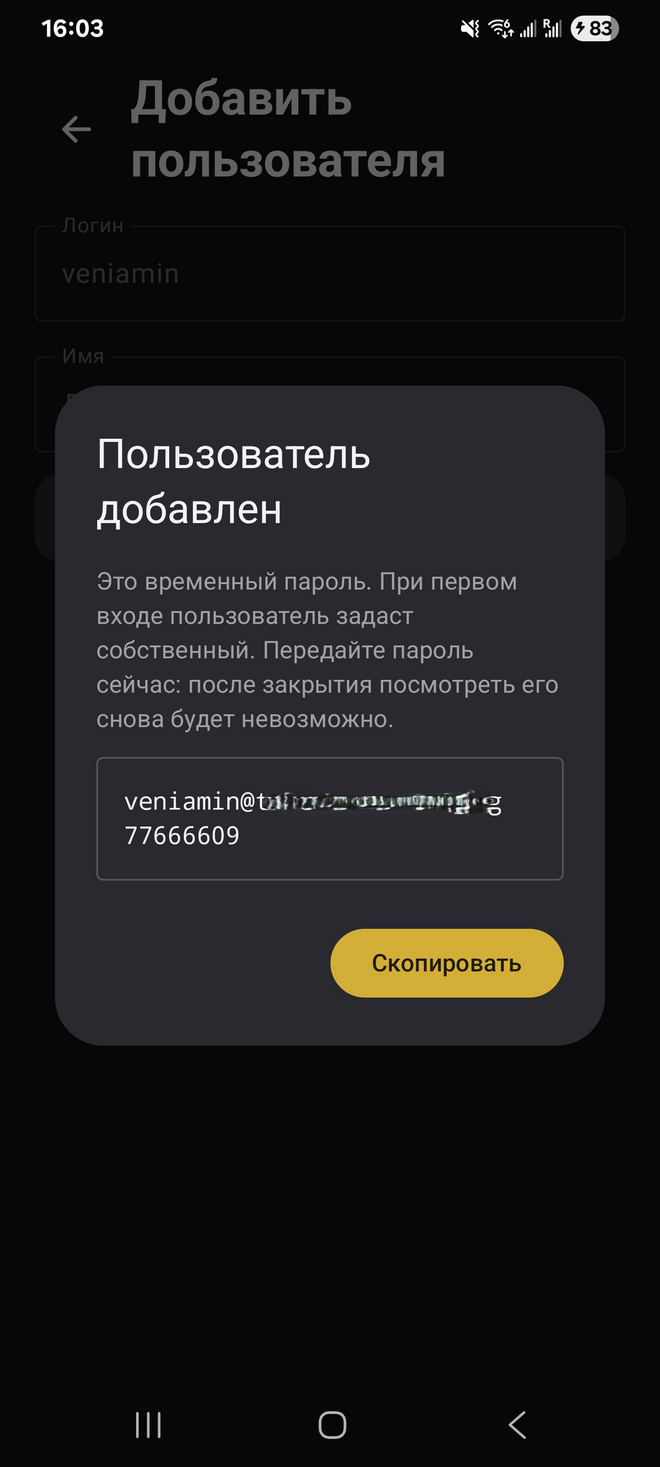
- Приложение покажет временный пароль для первого входа. Сохраните его или отправьте человеку: потом этот же пароль нельзя будет посмотреть повторно.
- Передайте человеку три вещи: адрес сервера, логин и временный пароль. Пароль от VPS никому отправлять не нужно.
- Повторите эти шаги для остальных членов семьи или друзей.
Временный пароль нужен только для первого входа. Когда человек впервые войдёт в TiniTalk, приложение попросит его придумать свой личный пароль.
Если человек потерял пароль или не успел войти, в TiniTalk Admin можно открыть его учётку и выдать новый временный пароль.
Обновление сервера
Когда выйдет новая версия TiniTalk Server, её можно установить через TiniTalk Admin. Скачайте новый файл TiniTalk Server на телефон, откройте добавленный сервер в Admin и нажмите «Обновить TiniTalk».
Что дальше
Сервер готов, пользователи созданы. Осталось установить обычное приложение TiniTalk на телефоны и войти с адресом сервера, логином и временным паролем.